
Mihomo 客户端 安装、配置与使用完整教程
第一次使用 Clash Verge Rev?跟随 7 张真实截图,从基础设置开始,完成订阅导入、节点选择与系统代理启用。Android 用户可直接查看 FlClash 教程,TUN 与 DNS 进阶内容按需阅读。
使用流程概述
使用 Clash 客户端的完整流程可以分为四个阶段:准备阶段(下载客户端、获取订阅)、安装阶段(系统权限授予)、配置阶段(基础设置、导入订阅、选择节点)、使用阶段(启用代理、验证连接)。本教程按此顺序展开。
下载对应平台客户端,从机场获取订阅链接
完成客户端安装,授予必要系统权限
先完成基础设置,再导入订阅并选择节点
启用代理,验证网络连接状态
安装前准备
在开始安装之前,需要确认您的系统平台、选择合适的客户端版本,并准备好订阅链接(通常由机场服务商提供)。
winver,或右键"此电脑"→ 属性。大多数 PC 为 x64(Intel/AMD);骁龙笔记本为 arm64。
uname -m。x86_64 选 amd64 包;aarch64 选 arm64 包。Ubuntu/Debian 用 .deb;Fedora/CentOS 用 .rpm。
推荐客户端:桌面端首选 Clash Verge Rev(Tauri 架构,内存占用低);Android 首选 FlClash(Material You 设计,跨平台体验一致)。
订阅链接通常由机场(代理服务提供商)提供,格式类似 https://example.com/subscribe?token=xxxxx。登录机场后台,找到"订阅"或"Clash 订阅"标签,复制链接备用。
Clash Verge Rev 基础设置与订阅导入
从安装后的基础设置开始,按顺序完成订阅导入、选择节点和开启系统代理。下面 7 张图均为实际软件或用户中心截图,点击图片可查看原图。
适用桌面端 Clash Verge Rev;截图中的界面来自特定版本,不同版本的菜单名称、按钮位置可能略有变化。Android 用户请看 FlClash 教程,不要照搬桌面端的开关位置。
本节以萝卜云订阅及其提供的截图为例:关闭 DNS 覆写、关闭 IPv6、开启统一延迟。使用该订阅时,请先完成这部分,再导入配置。其他服务商或自建配置可能有不同要求,应以其说明为准;这些开关不是适用于所有网络的通用修复方案,也不能保证特定网站一定解锁。
1. 安装并打开 Clash Verge Rev
还没安装?先按系统和处理器架构选择安装包:Windows 下载、macOS 下载、Linux DEB 或 Linux RPM。Windows x64 与 ARM64、Mac Intel 与 Apple 芯片应分别选对版本。
安装过程中先核对文件来源,再按系统提示授予必要权限。遇到拦截不要直接关闭系统安全保护;可查看 Windows 安装教程、macOS 安装教程 或 Linux 安装教程。
首次使用、还没有可用配置时,先保持“系统代理”关闭。暂时不要开启 TUN(虚拟网卡),先把下面的基础流程跑通。
2. 软件基础设置:重要,请勿跳过
使用本节的萝卜云订阅示例时,点击左侧 “设置”,找到下图标出的三个开关,逐项确认:
- DNS 覆写:关闭。按服务商要求,不使用客户端这组 DNS 覆写设置去替换订阅中的 DNS 配置。
- IPv6:关闭。这里指 Clash Verge 设置页中的 IPv6 选项,不是要求关闭电脑网卡或路由器的 IPv6。
- 统一延迟:开启。用于统一节点延迟测试的计算口径;延迟数值不等于下载速度,也不能用于判断流媒体是否解锁。
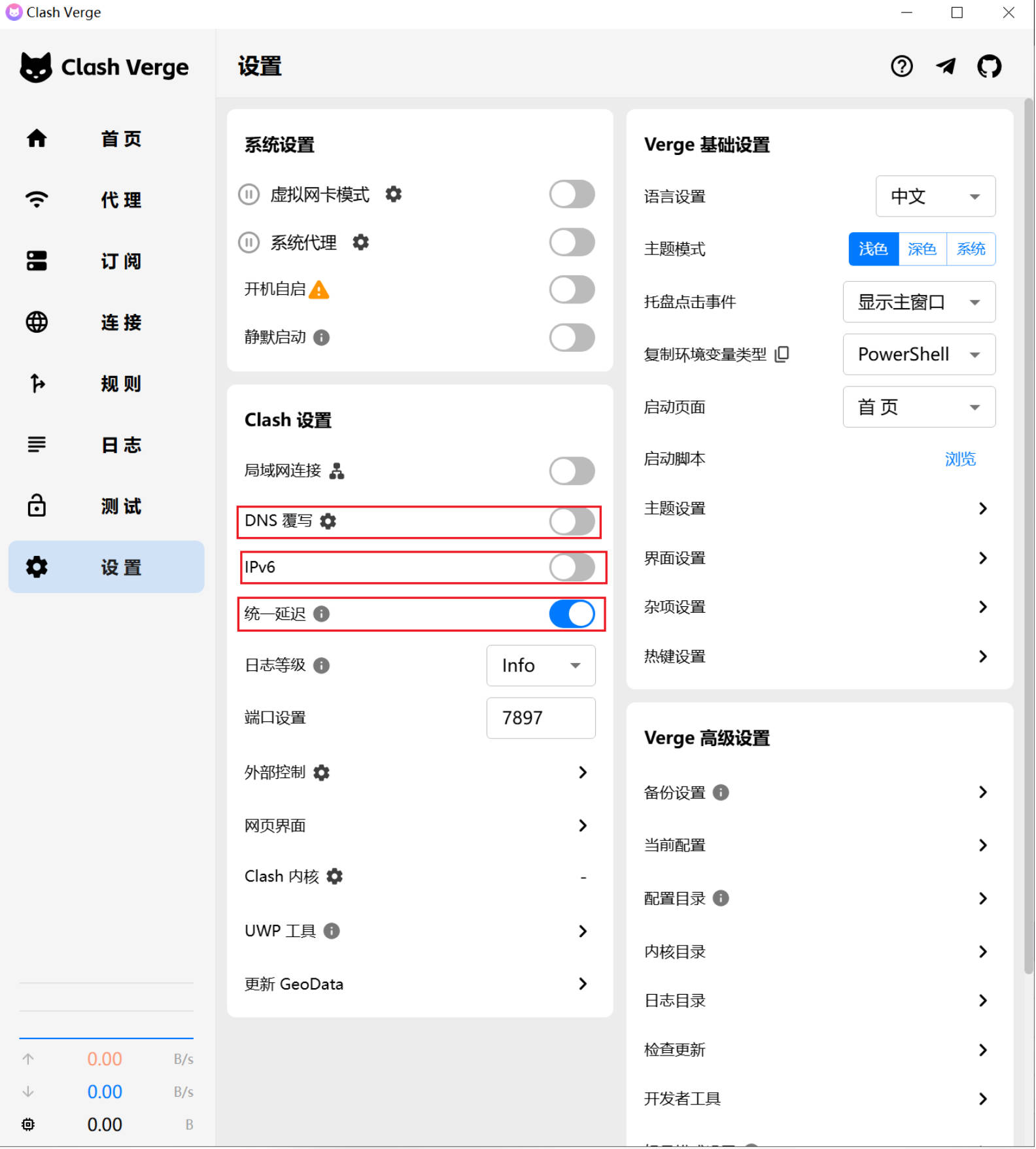
只调整本文明确标注的项目即可。截图中未标注的端口、外部控制地址、主题等设置无需照抄。
3. 检查 DNS 设置中的 IPv6,并保存
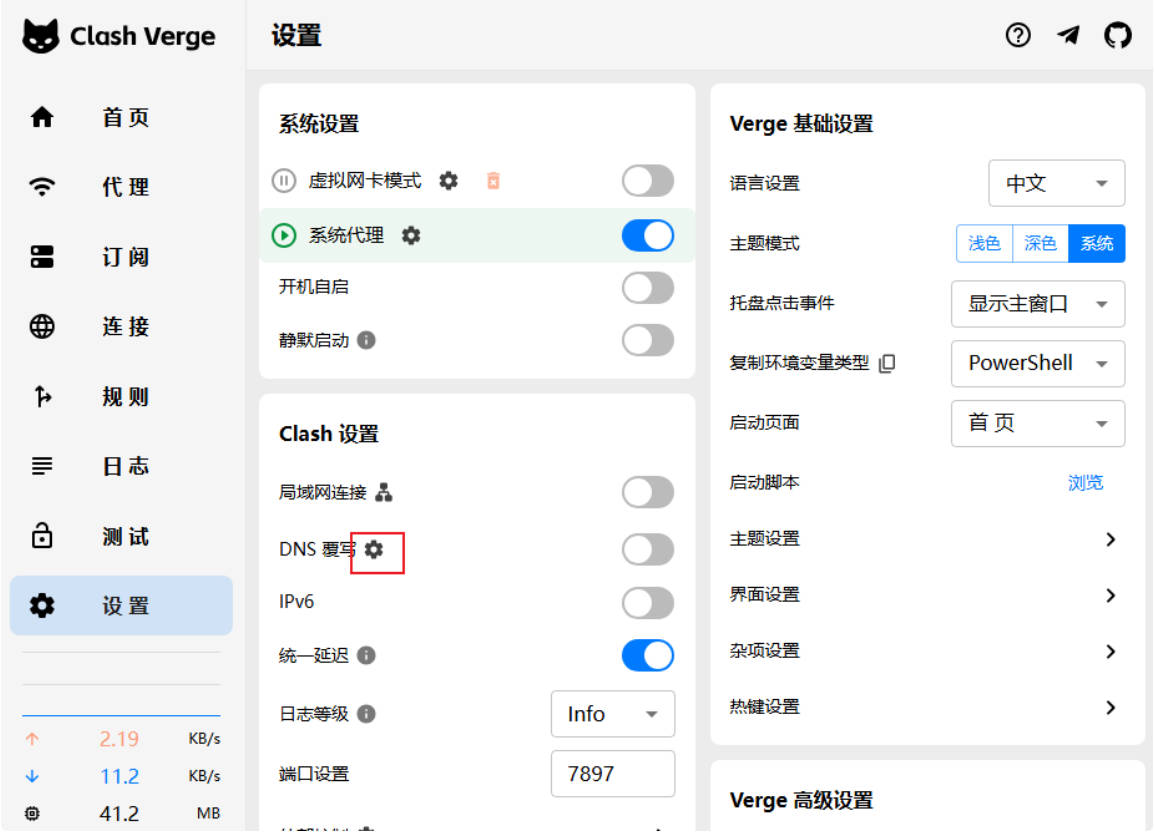
仍在“设置”页面,点击 “DNS 覆写”右侧的齿轮,打开 DNS 设置窗口。
在弹出的窗口里,将 “IPv6”设为关闭,然后点击右下角 “保存”。保存后回到设置页,确认上一节的三个开关仍符合示例要求。
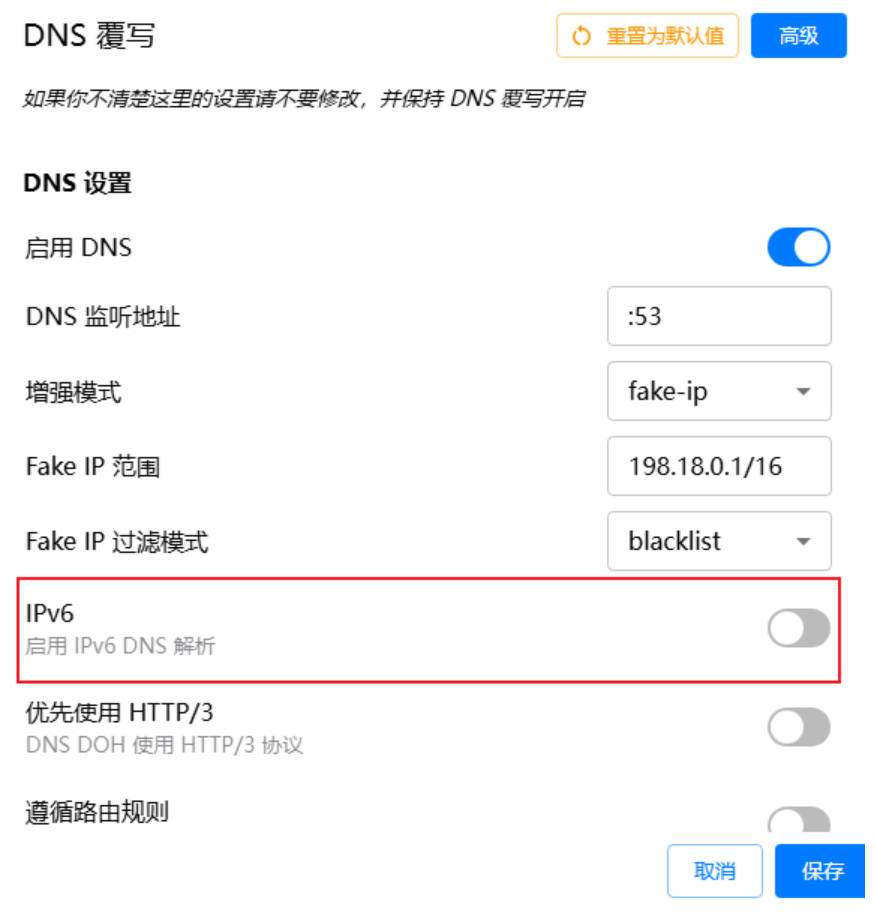
设置页的 IPv6 与 DNS 窗口里的 IPv6 是不同选项,后者控制 DNS 的 IPv6 地址解析。关闭“DNS 覆写”也不等于关闭 DNS 解析服务:覆写关闭时,实际 DNS 行为要看订阅及合并后的配置,不能仅凭这张图判断已生效。保留图中的“启用 DNS”状态,不要自行照抄其他 DNS 字段。
4. 登录用户中心,复制 Clash 订阅链接
登录你所使用的代理服务商用户中心,进入 “订阅中心”。下图以萝卜云为例,请找到 Clash 卡片下的“复制订阅”,不要复制上方 v2rayN 卡片中的链接。
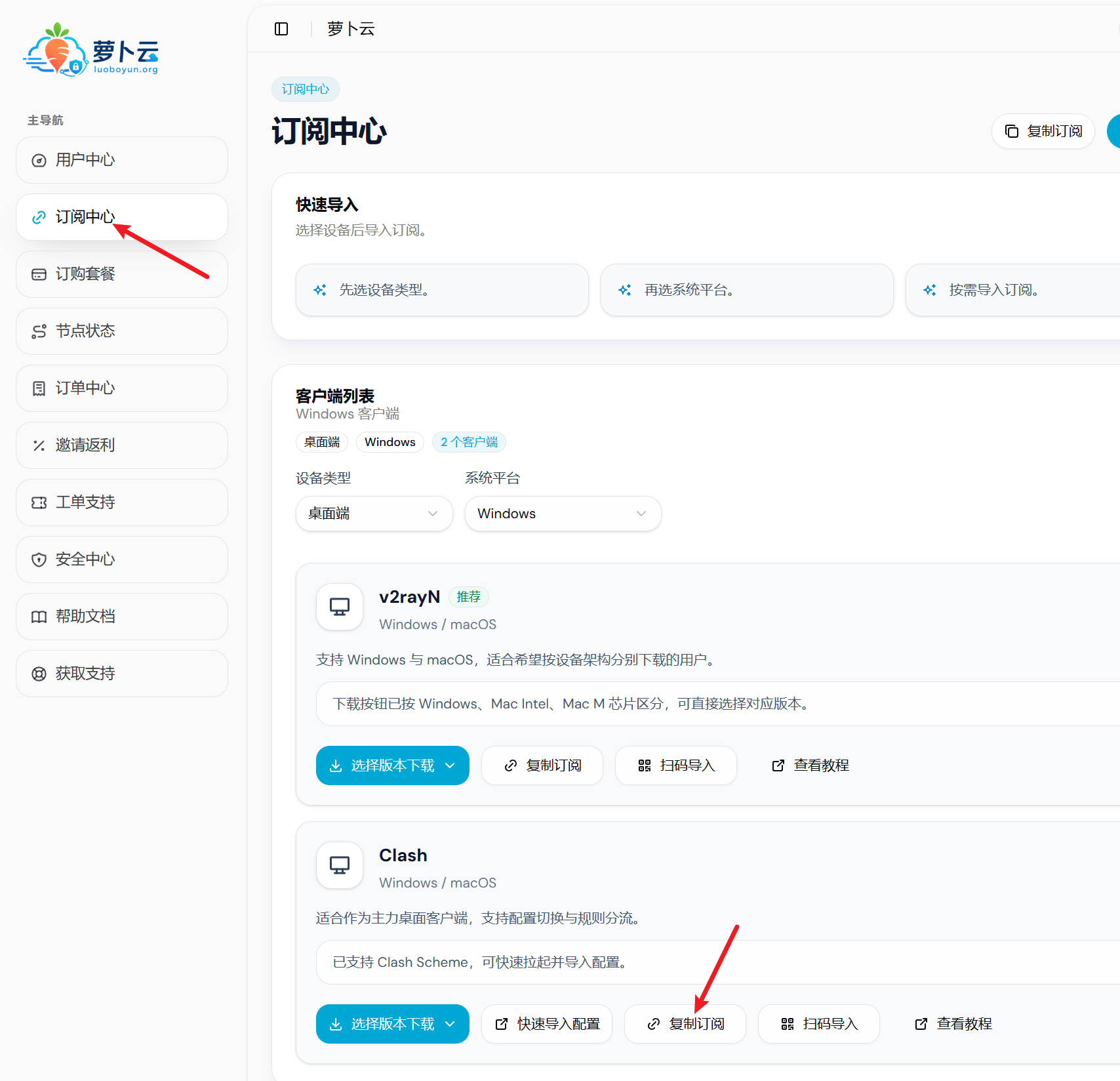
复制的是完整的订阅 URL,而不是用户中心网页地址。截图中的域名和界面仅作位置示意,登录入口以你实际使用的服务商当前提供的地址为准。
链接通常包含个人令牌,拿到它的人可能使用你的订阅。请勿把完整链接发到评论区或公开截图;怀疑泄露时,在服务商后台重置后重新导入。
5. 导入订阅,并将配置设为使用中
- 回到 Clash Verge Rev,点击左侧 “订阅”。
- 将刚才复制的完整链接粘贴到页面顶部的 订阅链接输入框。
- 点击右侧 “导入”,等待配置下载完成。
- 在下方找到刚导入的配置卡片,右键点击并选择 “使用”;若当前版本采用单击选中或“启用”,以界面提示为准。
- 确认该配置已选中,再进入“代理”页面查看是否出现节点或策略组。只下载了配置、没有激活,还不能开始使用。
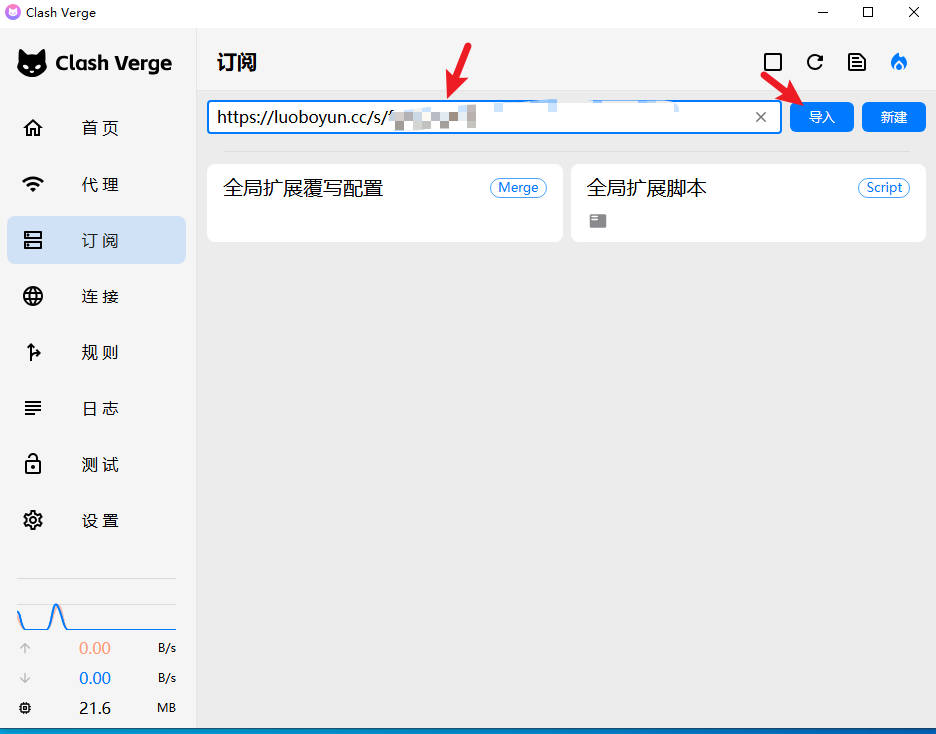
图中的操作是“顶部输入框 → 导入”,不需要另外寻找“订阅文件链接”按钮。若你的版本把入口放在“新建”中,请选择远程订阅类型,再粘贴 URL。
确认复制的是 Clash 格式、链接没有空格或换行、订阅没有过期,再检查当前网络能否连接服务商。首次尚无可用代理时可先关闭系统代理重试;不是每次更新订阅都必须关代理,也不是开启代理就必然造成循环请求。
6. 选择节点,开启系统代理,开始使用
- 点击左侧 “代理”,日常使用先选择 Rule(规则)模式,让订阅中的分流规则生效。
- 在相应策略组里选择一个可用节点。可先做延迟测试,再通过实际网页访问检查连接。
- 点击左侧 “设置”,打开 “系统代理” 开关。
- 用浏览器打开需要代理的网站,并在客户端“连接”或“日志”中核对请求是否命中了预期的规则和节点。
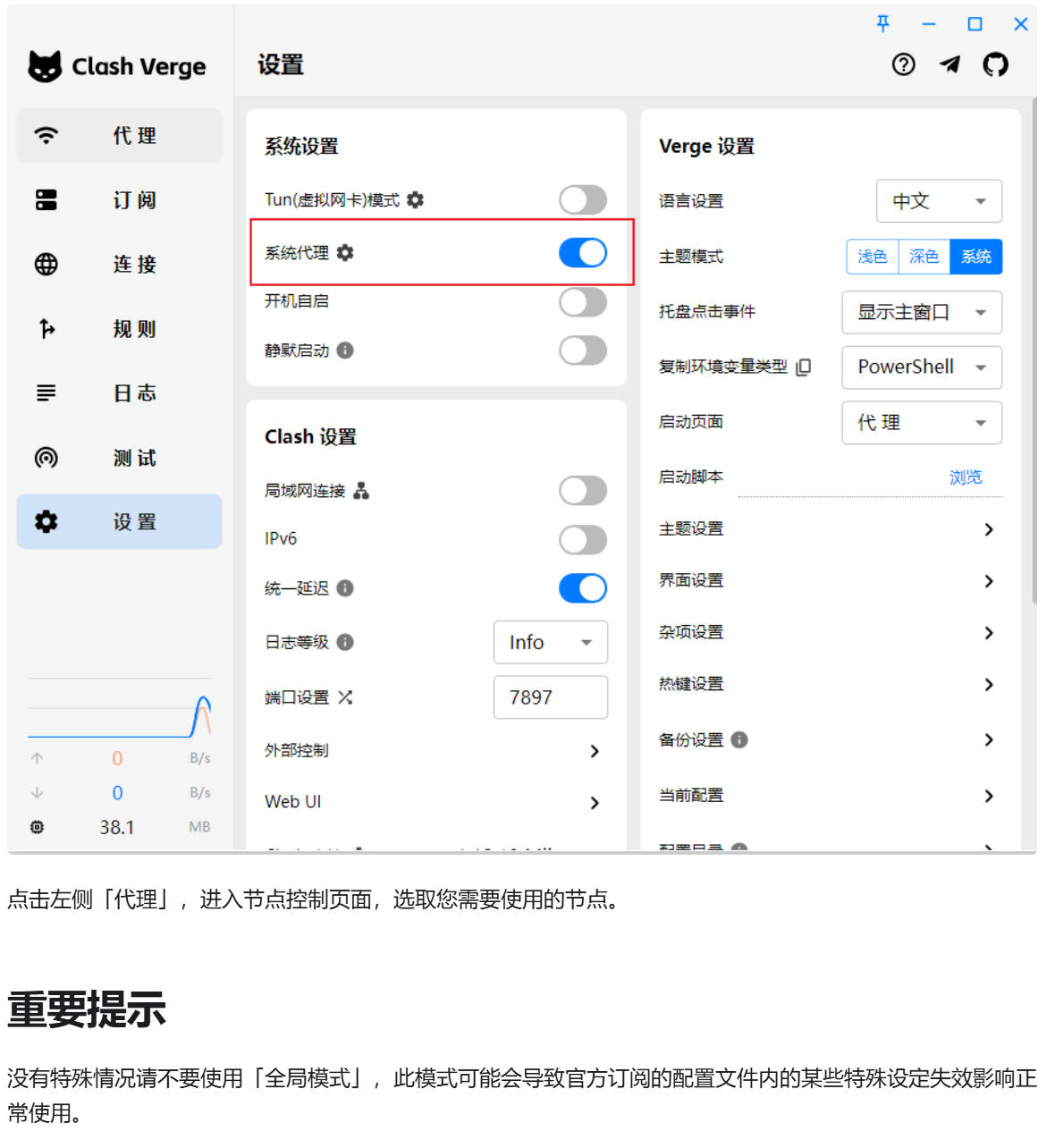
Global(全局)会跳过通常的分流规则,让进入内核的请求使用全局策略;它不会自动让所有应用都进入代理。日常使用保留 Rule 模式,确有排查需要时再临时切换。
系统代理只对遵循系统代理设置的应用生效。浏览器已能正常访问、但某个游戏或命令行工具不走代理时,再考虑应用内代理或 TUN 进阶配置,无需一开始同时开启所有模式。
停止使用时,先关闭“系统代理”,再退出客户端。如果退出后网页打不开,检查系统网络设置是否残留手动代理;若此前开启过 TUN,也先关闭再排查。
macOS 用户:系统代理提示需要管理员权限怎么办?
如果点击“系统代理”后出现 admin privileges required to modify system proxy,说明本次修改系统代理没有取得所需的管理员权限,并不代表订阅或节点失效。
- 先按客户端与 macOS 的提示完成授权;若客户端提示服务未安装或异常,按该版本的安装说明处理后重试。
- 公司、学校或他人管理的设备,请联系设备管理员确认策略,不要自行取消系统安全限制。
- 仍有问题时,参考 Clash Verge Rev 官方 macOS 常见问题,对照你的系统版本排查。
原图展示了“系统设置 → 隐私与安全性 → 高级 → 关闭访问系统范围设置需要管理员密码”的处理方式。这会降低系统设置的权限保护,不建议作为常规设置。仅在本人管理的设备上、确认原因并接受风险后,才考虑临时调整;完成排查后恢复保护,并检查系统代理能否正常切换。不同 macOS 版本可能没有相同入口。
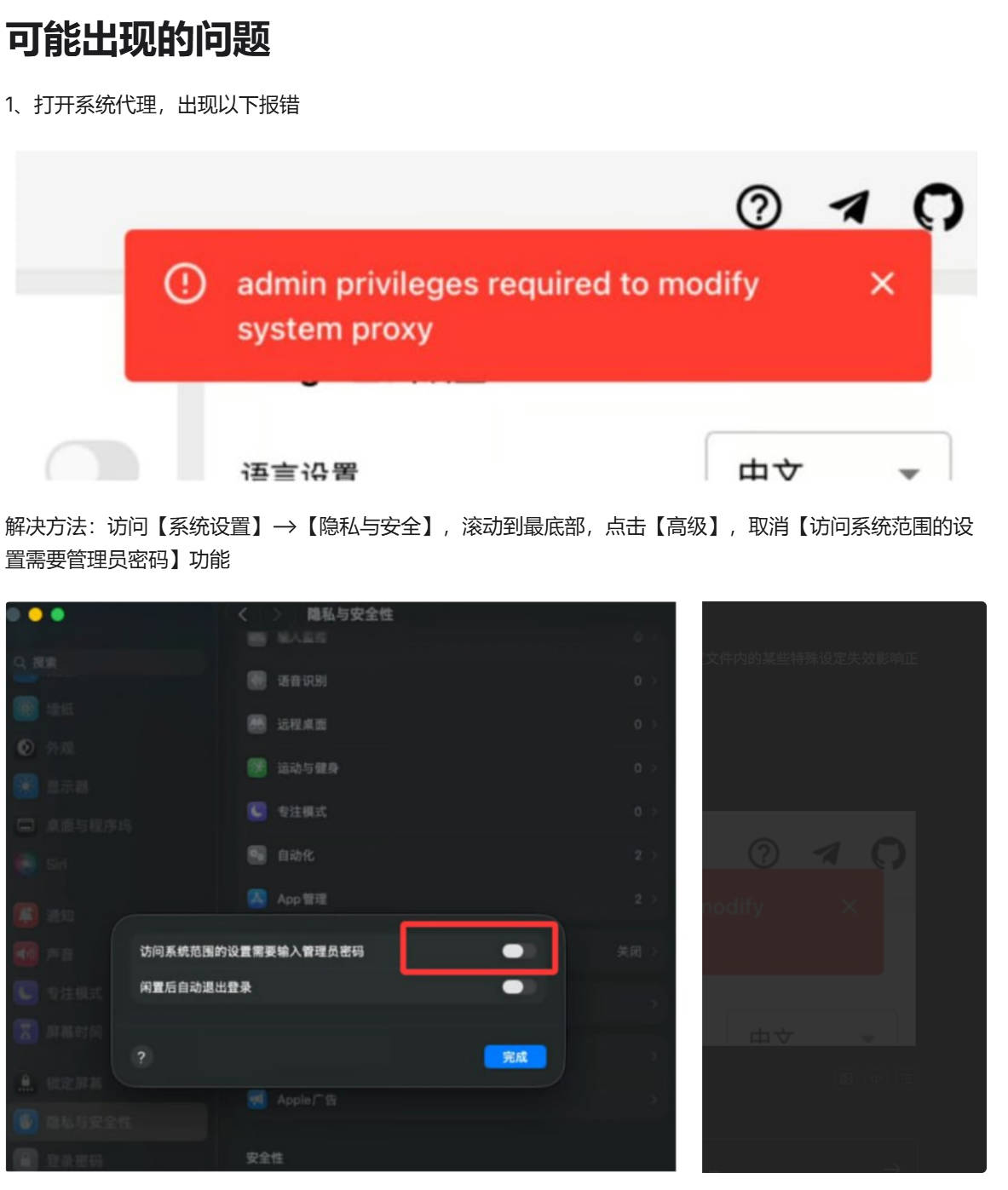
截图来源:萝卜云教程提供的实际界面,已保留原图并存放于本站;整理日期:。通用功能说明可参阅 Clash Verge Rev 快速入门 与 Mihomo DNS 文档。本节为订阅使用示例,并非软件项目官方教程。
Android 完整教程
Android 平台推荐使用 FlClash(Material You 设计)或 Clash Meta for Android(功能更全面)。以下以 FlClash 为例。
- 下载对应架构的 APK 文件(大多数手机选 arm64-v8a)
- 点击 APK 文件进行安装
- 如提示"来自此来源的应用不受信任",点击设置
- 在跳转页面打开"允许安装未知应用"开关
- 返回继续安装,完成后打开应用
- 小米 MIUI:设置 → 应用设置 → 应用管理 → 右上角三点 → 安装未知应用
- 华为 EMUI:设置 → 安全 → 更多安全设置 → 安装外部来源应用
- OPPO ColorOS:设置 → 应用管理 → 右上角三点 → 特殊应用权限 → 安装未知应用
- 原生 Android:设置 → 应用和通知 → 特殊应用权限 → 安装未知应用
- 打开 FlClash App
- 点击底部"配置"(Profiles)标签
- 点击右下角"+"浮动按钮
- 选择"从 URL 添加"
- 粘贴订阅链接,点击"确定"
- 等待同步完成(通常几秒钟)
- 点击该配置使其激活(会有对勾标记)
FlClash 支持 WebDAV 同步配置到多设备。在设置中配置 WebDAV 服务器(坚果云、Nextcloud 等),即可跨设备同步订阅和节点选择。
- 点击底部"代理"(Proxies)标签
- 选择一个可用节点(可先点击测速图标查看延迟)
- 返回"首页"标签
- 点击大号的启动按钮或连接开关
- 首次连接会弹出"连接请求"提示
- 勾选"我信任此应用",点击"确定"
- 通知栏出现 VPN 图标,表示代理已启用
- 打开浏览器访问 ip.sb 验证 IP 是否已变更
FlClash 与 Clash Meta for Android 支持分应用代理。在设置中可选择:
- 仅允许模式:只有勾选的 App 走代理,其他直连
- 仅拒绝模式:勾选的 App 不走代理(如游戏、银行类 App),其他走代理
导入后的常规操作
无论使用桌面端还是 Android 客户端,在完成订阅导入后,通常都需要经过节点选择、代理启用与规则验证三个步骤,才能进入常规使用状态。
建议先手动选择一个已知可用节点进行测试。不建议在未验证节点可用性的情况下直接判断客户端异常。使用延迟测试功能筛选低延迟节点。
桌面端通常启用系统代理或 TUN;Android 端通常启用 VPN 连接。若权限未授予(如 Windows 管理员权限、macOS 系统扩展、Android VPN 授权),代理能力可能无法生效。
建议先打开常见网页(如 Google、YouTube)进行基础测试。再根据需要切换规则模式、全局模式或其他配置,观察访问结果是否符合预期。
TUN 模式、规则分流与 DNS 优化
以下内容为可选进阶配置,不是前面图文教程的必做步骤。基础连接正常后,如有不遵循系统代理的应用或特定分流需求,再分别了解 TUN、规则与 DNS。修改前保留原配置;使用上面的订阅示例时,不要为了套用下方示例重新开启 DNS 覆写或替换服务商配置。
作用:创建虚拟网卡接管设备全部流量(包括 UDP),解决命令行工具(Git、npm、Docker)、游戏及 UWP 应用不走系统代理的问题。
- Clash Verge Rev:设置 → TUN 模式 → 开启开关
- Windows:需以管理员身份运行客户端
- macOS:首次需在系统设置 → 隐私与安全性中允许系统扩展
- Linux:需 root 权限或 CAP_NET_ADMIN 能力
- TUN 模式与系统代理可同时开启,互不冲突
- 开启后部分游戏可能检测到虚拟网卡而拒绝运行
- 如遇网络异常,可尝试关闭 TUN 排查问题
Clash 的规则(Rules)决定哪些流量走代理、哪些直连。常见规则类型:
- DOMAIN(精确域名):
DOMAIN,google.com,Proxy- google.com 走代理 - DOMAIN-SUFFIX(域名后缀):
DOMAIN-SUFFIX,google.com,Proxy- *.google.com 全走代理 - DOMAIN-KEYWORD(关键词):
DOMAIN-KEYWORD,google,Proxy- 包含 google 的域名走代理 - GEOIP(地理位置):
GEOIP,CN,DIRECT- 国内 IP 直连 - IP-CIDR(IP 段):
IP-CIDR,192.168.0.0/16,DIRECT- 局域网直连 - MATCH(兜底规则):
MATCH,Proxy- 其他流量走代理
右键订阅配置 → 编辑规则 → 可在图形界面中添加自定义规则,规则会插入到订阅规则之前。也可使用扩展脚本(JavaScript)动态修改规则。
详见首页教程中的扩展配置与脚本章节。
合理配置 DNS 可防止运营商 DNS 污染,确保域名解析准确。Mihomo 支持 fake-ip 模式(推荐)与 redir-host 模式。
Mihomo 收到 DNS 请求后立即返回一个 198.18.0.0/16 范围内的虚假 IP,规则匹配在域名阶段完成,延迟更低、分流更准确。
- proxy-server-nameserver:专门解析代理节点域名,用国内 DNS 确保不被污染
- nameserver:解析境外域名,推荐用 DoH(DNS over HTTPS)
- fake-ip-filter:白名单,这些域名跳过 fake-ip(如局域网域名)
详见首页教程中的DNS 防污染配置详解。
常见问题诊断与解决
汇总了使用过程中最常遇到的连接失败、速度慢、部分应用无法联网等问题的排查思路与解决方案。
常见原因:
- 客户端开着系统代理或 TUN 模式去更新订阅,形成死循环
- 订阅链接本身失效或被机场关闭
- 当前网络无法访问订阅服务器(被墙)
- 防火墙拦截了客户端的网络请求
解决方法:
- 关闭客户端的系统代理和 TUN 模式
- 重新点击更新订阅
- 确认订阅链接是否正确(复制时是否完整)
- 联系机场客服确认订阅是否有效
- 尝试用手机热点换个网络环境
排查步骤:
- 确认节点可用:在代理页面手动切换其他节点,或点击延迟测试
- 确认代理已启用:检查系统代理/VPN 开关是否真的打开
- 确认规则模式:Rule 模式下,确认 Google 走代理(可临时切 Global 全局模式测试)
- 检查 DNS:访问 ip.sb 看 IP 是否已变更;若未变说明代理未生效
- 浏览器缓存:清除浏览器缓存和 Cookie 后重试
- 防火墙:检查系统防火墙是否拦截了客户端
常见原因:
- 该应用不走系统代理(如命令行工具、部分游戏)
- Windows UWP 应用被 Loopback 限制
- 应用本身检测到代理/虚拟网卡而拒绝运行
解决方法:
- 开启 TUN 模式:可接管不走系统代理的应用
- UWP 应用(Windows):Clash Verge Rev 设置中使用"UWP Loopback 工具"解除限制
- 命令行工具:手动配置代理环境变量(见下方)
- 游戏拒绝运行:部分反作弊游戏检测虚拟网卡,需关闭 TUN 模式
git config --global http.proxy http://127.0.0.1:7897
# npm 配置代理
npm config set proxy http://127.0.0.1:7897
# 临时环境变量(Linux/macOS)
export http_proxy=http://127.0.0.1:7897
export https_proxy=http://127.0.0.1:7897
可能原因:
- 节点被墙或限速(机场超售)
- 本地网络环境不佳
- DNS 污染导致解析到错误 IP
- 规则配置问题(该走代理的走了直连)
优化方法:
- 更换节点,选择延迟低且稳定的
- 高峰期(晚 8-11 点)避开拥挤节点
- 使用 Hysteria2、VLESS 等抗封锁协议
- 配置 DoH/DoT DNS 防止污染
- 联系机场客服反馈节点质量
- 考虑更换机场服务商
解决步骤:
- 系统设置 → 隐私与安全性
- 下拉到底,找到"已阻止...系统扩展"提示
- 点击"允许"并输入系统密码
- 重新在客户端中开启 TUN 模式
如果多次尝试仍失败,尝试终端执行卸载服务后重装:
sudo "$APP/Contents/Resources/resources/clash-verge-service-uninstall"
sudo "$APP/Contents/Resources/resources/clash-verge-service-install"
高频问题解答
该情况通常与订阅失效、链接填写错误、当前网络无法访问订阅地址或配置格式异常有关。建议:① 关闭系统代理和 TUN 模式后重新更新订阅;② 确认订阅链接是否完整(复制时不要漏字符);③ 联系机场客服确认订阅状态;④ 查看客户端日志是否有报错信息。
系统代理只能代理遵循系统代理设置的应用(如浏览器),部分命令行工具(Git、npm、Docker)和游戏不会走代理。TUN 模式通过创建虚拟网卡接管全部流量(包括 UDP),可以代理所有应用,但需要管理员权限。两者可同时开启。
某些代理模式需要更高系统权限,例如 TUN 模式(需创建虚拟网卡)、服务模式(后台常驻)。Windows 需要管理员权限;macOS 需允许系统扩展;Linux 需 root 或特定能力。这些提示属于正常授权流程,允许后才能使用相关功能。
Windows:x64 选 x64.exe;arm64(骁龙笔记本)选 arm64.exe。 macOS:Apple Silicon(M1/M2/M3/M4)选 aarch64.dmg;Intel 选 x64.dmg;Universal 通用版两者都能用。 Linux:Ubuntu/Debian 选 .deb;Fedora/CentOS 选 .rpm;通用选 AppImage。 Android:2020 年后手机选 arm64-v8a.apk;老设备选 armeabi-v7a.apk;模拟器选 x86_64.apk。
不提供。Clash 系列客户端均为纯代理工具,本身不包含任何节点或服务器资源。您需要自行向代理服务商(俗称"机场")购买订阅,获得订阅链接后导入客户端。选择机场时建议关注是否提供新协议、售后支持、是否有试用期。
Rule(规则)模式根据配置文件智能分流:国内网站直连、国外网站走代理,兼顾速度与流量,日常使用首选。Global(全局)模式将全部流量发往代理,适合测试节点连通性或访问必须走代理的服务。Direct(直连)模式全部流量不走代理,相当于关闭代理。
推荐步骤:① 访问 ip.sb 或 ipinfo.io,查看 IP 是否为节点 IP;② 访问 dnsleaktest.com 运行 Extended Test,检查 DNS 是否泄漏;③ 访问 browserleaks.com/ip 检查 WebRTC 是否泄漏真实 IP。如果 IP 仍是本地 IP,说明代理未生效,检查开关是否打开、节点是否可用。
Clash Verge Rev(GPL-3.0 协议)和 FlClash 的全部源代码公开在 GitHub,任何人都可审查。项目由活跃社区维护,PR 合并需 review。软件本身不包含任何节点或上传数据的行为,只是按配置文件转发流量到代理节点。真正需要留意的是您使用的"机场"(代理服务提供商)是否可信,而非客户端本身。